
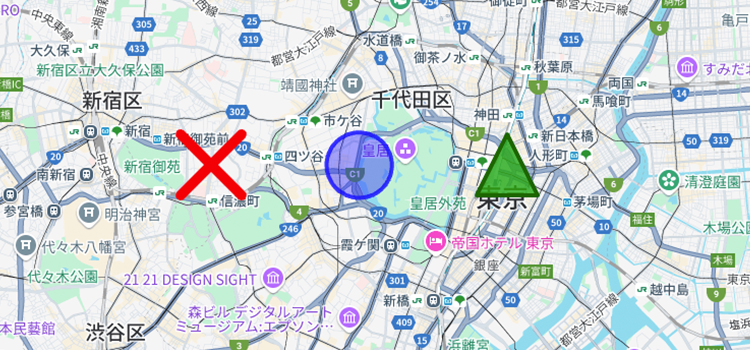
Google Maps JavaScript API では、地図上に線や図形を自由に描くことができます。ルート表示や範囲指定、マップ上の注記などに役立ちます。
線(Polyline)や円・多角形(Polygon)の基本的な使い方、そして UI を使って描画できる「Drawing Library」の活用方法を紹介します。
線(Polyline)を引く
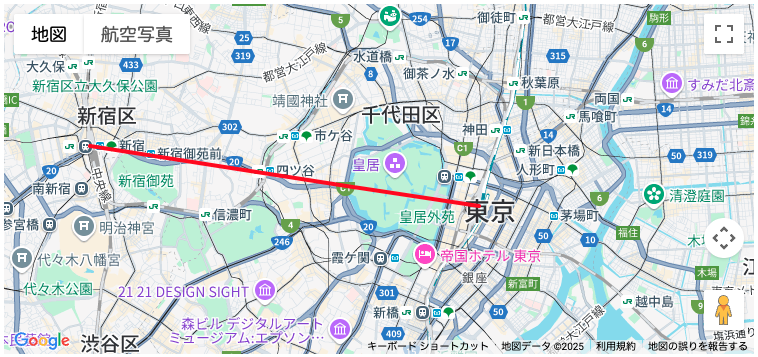
複数の地点を線で結ぶには google.maps.Polyline を使います。
const routePath = new google.maps.Polyline({
  path: [
    { lat: 35.681236, lng: 139.767125 }, // 東京駅
    { lat: 35.689487, lng: 139.691706 }, // 新宿駅
  ],
  geodesic: true,
  strokeColor: "#FF0000",
  strokeOpacity: 1.0,
  strokeWeight: 4,
});
routePath.setMap(map);
円・多角形(Polygon)の描画
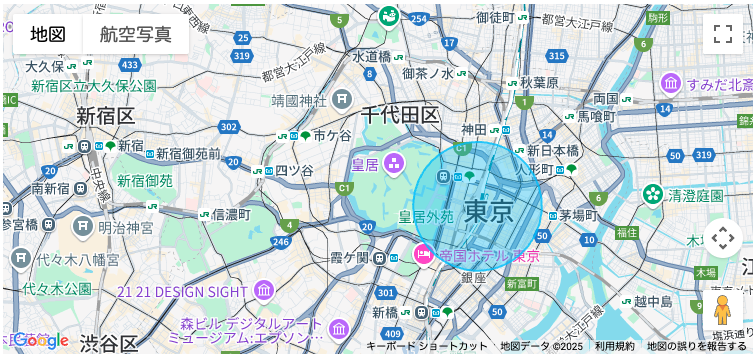
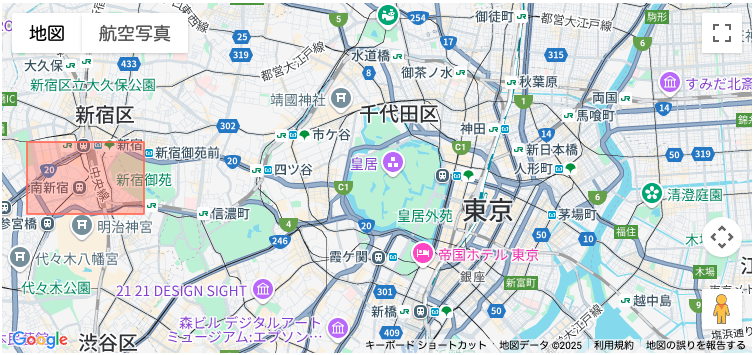
特定の範囲を示すために、円やポリゴン(多角形)も描けます。
円を描く
const circle = new google.maps.Circle({
  strokeColor: "#00BFFF",
  strokeOpacity: 0.8,
  strokeWeight: 2,
  fillColor: "#00BFFF",
  fillOpacity: 0.35,
  map,
  center: { lat: 35.681236, lng: 139.767125 },
  radius: 1000, // メートル
});
多角形(Polygon)を描く
const polygon = new google.maps.Polygon({
  paths: [
    { lat: 35.69, lng: 139.69 },
    { lat: 35.69, lng: 139.71 },
    { lat: 35.68, lng: 139.71 },
    { lat: 35.68, lng: 139.69 },
  ],
  strokeColor: "#FF6347",
  strokeOpacity: 0.8,
  strokeWeight: 2,
  fillColor: "#FF6347",
  fillOpacity: 0.35,
});
polygon.setMap(map);
地域の範囲選択やゾーン表示、サービス対象エリアの可視化に便利です。
rawing Library の活用(UI付き描画)
ユーザーが自由に図形を描ける UI を提供するのが Drawing Library です。ボタンや選択ツールで直感的な操作が可能になります。
ライブラリの読み込み(libraries=drawingをお忘れなく)
<script async defer
  src="https://maps.googleapis.com/maps/api/js?key=YOUR_API_KEY&libraries=drawing&callback=initMap">
</script>
初期化処理に DrawingManager を追加
const drawingManager = new google.maps.drawing.DrawingManager({
  drawingMode: null,
  drawingControl: true,
  drawingControlOptions: {
    position: google.maps.ControlPosition.TOP_CENTER,
    drawingModes: ['marker', 'circle', 'polygon', 'polyline', 'rectangle'],
  },
  circleOptions: {
    fillColor: '#ffff00',
    fillOpacity: 0.3,
    strokeWeight: 2,
    clickable: false,
    editable: true,
    zIndex: 1,
  },
});
drawingManager.setMap(map);
管理者や訪問者に図形を描かせたいときに活用できます。
| 機能 | 用途 |
|---|---|
| Polyline | 路線や経路を表示する |
| Circle / Polygon | 特定範囲の可視化、選択エリア表示 |
| Drawing Library | ユーザーが地図上で図形を描ける UI |