
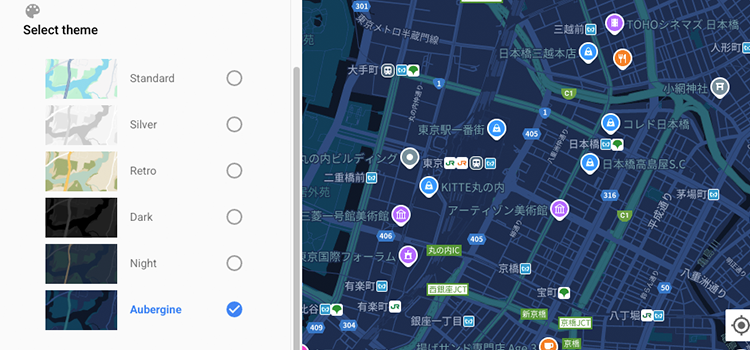
Google Maps では、自分だけの見た目(スタイル)を設定した「地図デザイン」を表示することができます。
手順の全体像
Google の公式スタイルエディタでデザインを作成。Google Cloud Console で「マップID」を作成してスタイルを紐づける
最後にAPIキーとマップIDを使って地図を表示する
1.地図スタイルを作成する
Google Maps Platform Styling Wizard にアクセスして、独自の地図スタイルを作成します。
ベースとなるテーマを選ぶ(例:Silver, Retro, Night など)
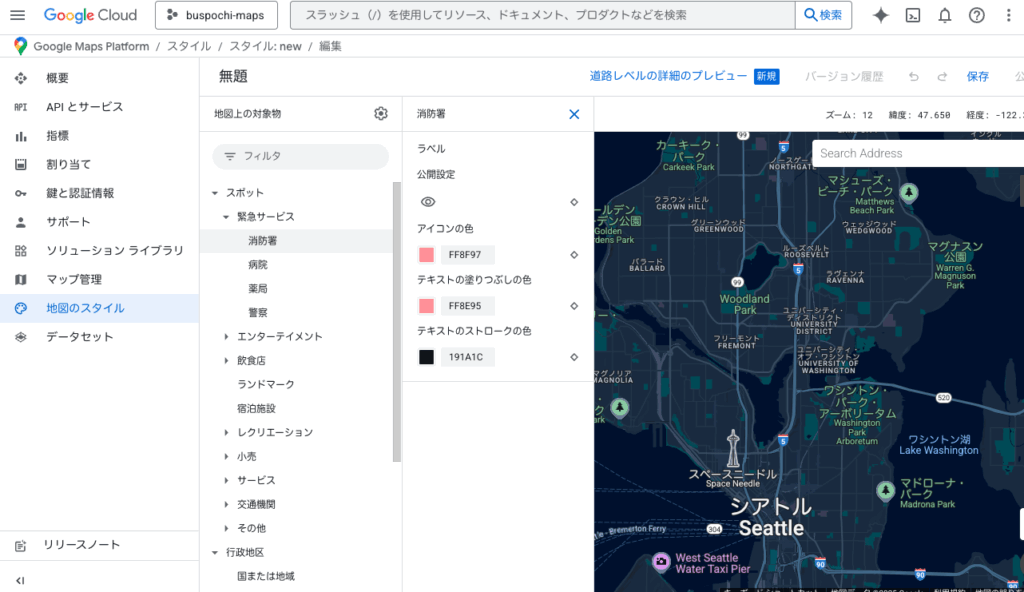
地図の各要素(道路、ラベル、水面など)を自由にカスタマイズ
完成後、「Finish」ボタンを押して保存
ここでは「スタイルJSON」をエクスポートするわけではなく、「スタイルID」として保存する
2.Google Cloud Console でマップIDを作成・スタイルと紐づけ
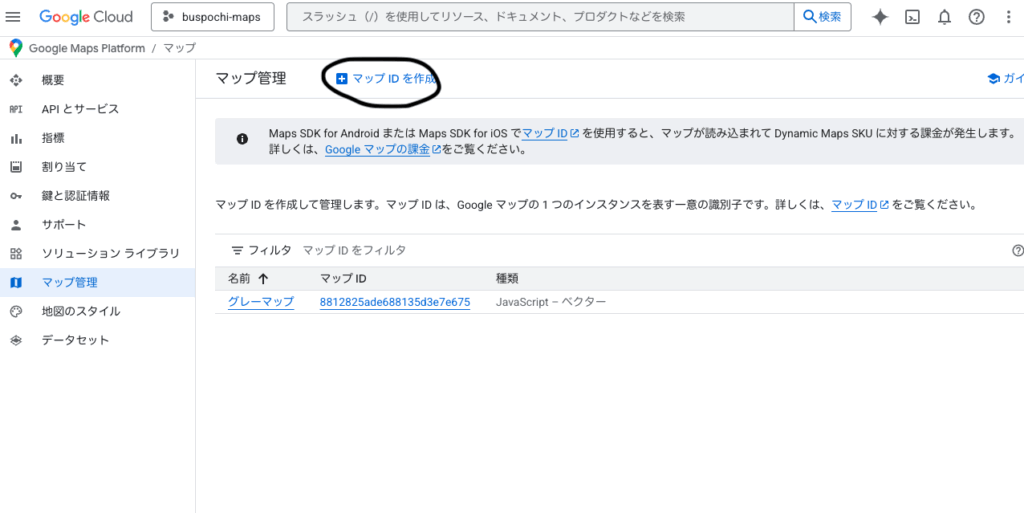
Google Cloud Console → マップID にアクセス
「マップIDを作成」をクリック
名前を入力し、「スタイルの種類」は ベクターマップ を選ぶ
「カスタムスタイル」に先ほど作成したスタイルを選択
作成すると「マップID(例:NNNNNNNNNNNNNN)」が発行される
3.地図を表示するコード(例)
<div id="map" style="height: 400px;"></div>

<script>
  function initMap() {
    const tokyo = { lat: 35.681236, lng: 139.767125 };
    const map = new google.maps.Map(document.getElementById("map"), {
      center: tokyo,
      zoom: 15,
      mapId: "XXXXXXXXXXXXXXXXX", // 作成したマップID
      mapTypeControl: false,
      zoomControl: false,
      streetViewControl: false,
      fullscreenControl: false,
    });
  }
</script>

<script async defer
  src="https://maps.googleapis.com/maps/api/js?key=YOUR_API_KEY&callback=initMap&map_ids=作成したマップID">
</script>
スタイル反映でエラーになった部分。
上記の例で説明すると、9行目に「mapId: “XXXXXXXXXXXXXXXXX”, // 作成したマップID」があり、19行目で「map_ids=作成したマップID」がある。
スタイルによっては9行目だけで表示される場合、9行目と19行目を設定しないと表示されない場合があり、関係性について、不明。スタイル反映されない場合には、それぞれのアリナシをテストしてみてください。
地図のインタラクション制御(ドラッグ無効など)
ユーザーの操作を制限したい場合(例:ドラッグ・ズーム禁止)、gestureHandlingや個別のフラグを設定することで制御できます。
たとえば、地図のスクロール・ズームをすべて無効にするには以下のように記述します。
const map = new google.maps.Map(document.getElementById("map"), {
  center: { lat: 35.681236, lng: 139.767125 },
  zoom: 15,
  gestureHandling: "none",
  zoomControl: false,
  draggable: false,
});
地図の再描画やサイズ変更時の対応(resize)
地図を表示するコンテナ(divなど)のサイズが動的に変わる場合、そのままでは地図が正しく表示されないことがあります。
このような場合、Google Mapsのresizeイベントを使って、明示的に再描画する必要があります。
google.maps.event.trigger(map, "resize");
特に、タブ切り替えやモーダル表示内で地図を使う場合は、この処理を加えることで表示崩れを防げます。
表示されない場合の確認のポイント
| 現象 | 原因 |
|---|---|
| スタイルが反映されない | mapId の指定ミス or &map_ids= がスクリプトにない |
| スタイルが選べない | マップID作成時に「カスタムスタイル」が未設定 |
| エラーになる | APIキーとマップIDの連携ができていない(制限設定の確認) |