
Google Cloud APIを利用するには「課金アカウント(Billing Account)」の登録と、プロジェクトとの紐づけが必要です。
このステップでは、課金設定と紐づけを行いますが、無料枠の範囲内で運用可能なことが多いためご安心ください。
1. Google Cloud にログインする
以下のURLにアクセスし、Googleアカウントでログインします。
>>https://console.cloud.google.com/
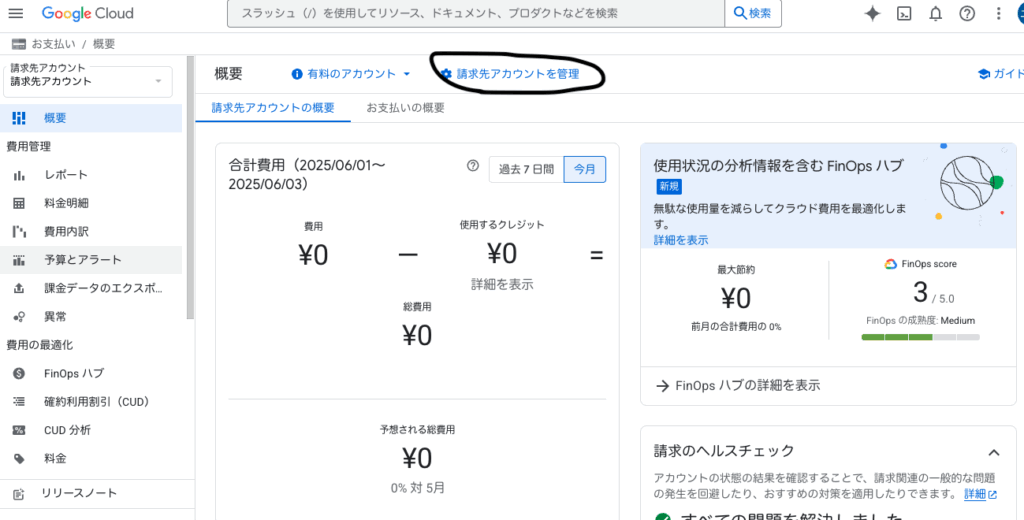
2. メニューから「お支払い」を開く
画面左上のメニュー(≡)をクリックし、
「お支払い」>「お支払いアカウントを管理」 を選択します。
3.課金アカウントを作成
「お支払いアカウントを追加」または「新しいアカウントの作成」をクリックします。
国(日本)を選択
アカウントの種類(通常は「個人」)を選択
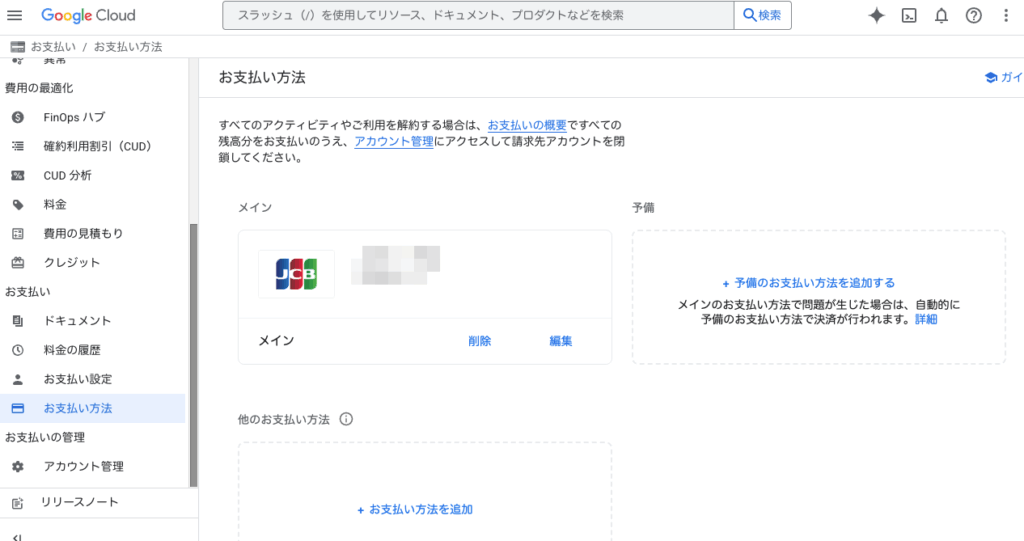
氏名・住所・クレジットカード情報を入力
初回登録時には一定の無料クレジットが付与されます(例:90日間有効、¥30,000相当)
4. プロジェクトと課金アカウントを紐づける
課金アカウントが作成されたら、次にそれを既存のプロジェクトと紐づけます。
メニューから「IAMと管理」>「設定」を開く
「課金アカウントを関連付ける」または「請求アカウントを変更」をクリック
作成した課金アカウントを選択して保存します
5. 確認する
正しく紐づけられていれば、以下のように表示されます:
プロジェクト名:xxxxx
課金アカウント:有効なアカウント名
ステータス:アクティブ
よくある質問
Q. クレジットカードを登録しても請求される?
A. 多くのAPIは無料枠で十分使えます。無料枠を超えるとメールで通知され、上限設定も可能です。
Q. 法人でも登録できる?
A. はい。「アカウントの種類」で「法人」を選択してください。
以上で、課金アカウントの設定は完了です。
次は「Google Cloud プロジェクト作成ガイド」に進みましょう。